Microsoft Edge Profil zurücksetzen
Microsoft Edge Profil zurücksetzen
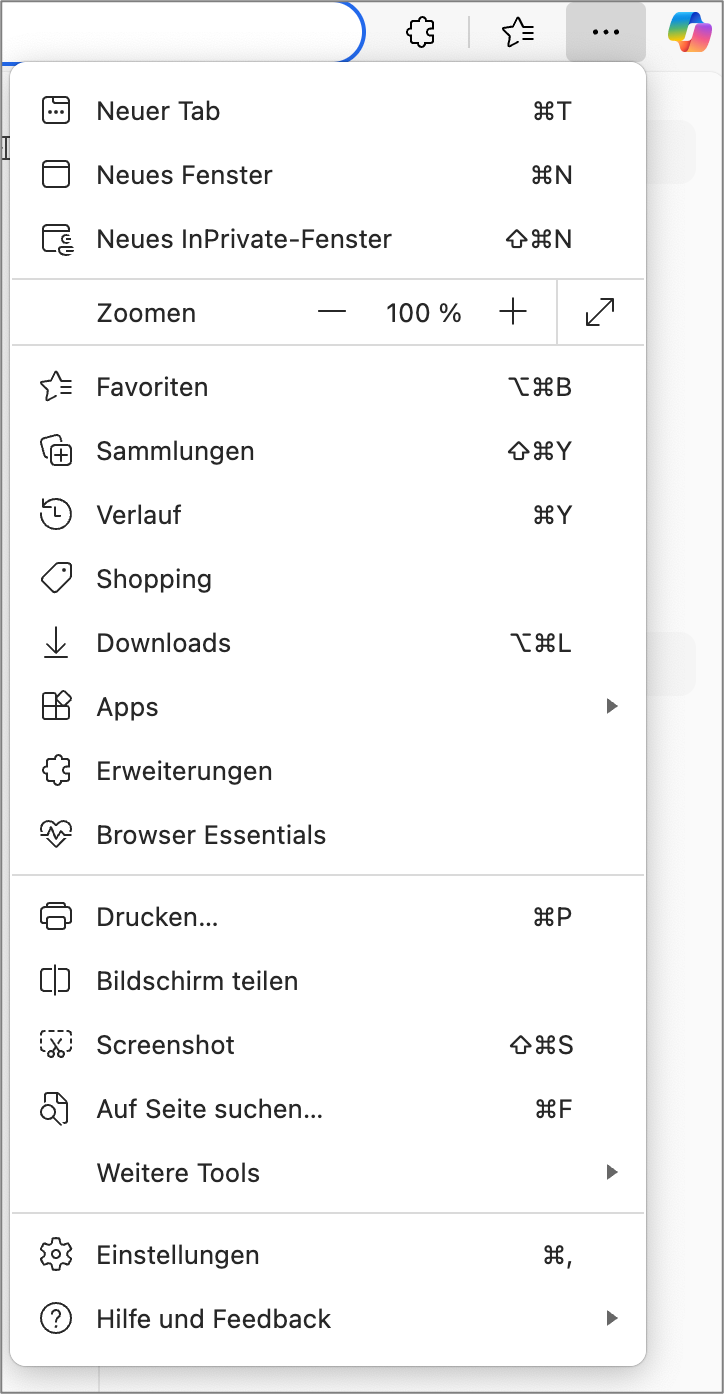
1. Öffne Microsoft Edge und klicke oben rechts auf das Drei-Punkt-Menü (⋯).

2. Wähle "Einstellungen" aus dem Dropdown-Menü.
3. Navigiere zu "Profile" und klicke auf das Profil, das du zurücksetzen möchtest.
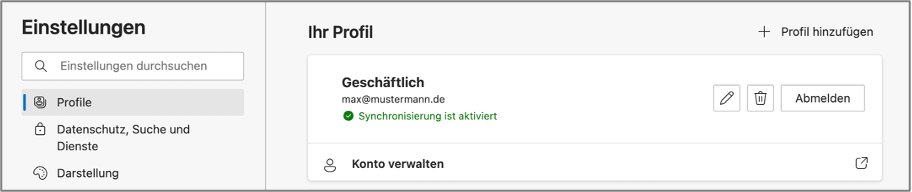
4. Klicke auf "Profil entfernen" (Mülleimer) und bestätige die Aktion. Dies entfernt das Profil und alle zugehörigen Daten.
Microsoft Edge komplett zurücksetzen
1. Schließe Microsoft Edge vollständig.
2. Öffne den Datei-Explorer und navigiere zu folgendem Pfad:
C:\Benutzer\<dein_benutzername>\AppData\Local\Microsoft\Edge
C:\Benutzer\<dein_benutzername>\AppData\Local\Microsoft\Edge
3. Finde den Ordner "User Data". Dies ist der Ordner, der alle Benutzerdaten von Edge enthält.
4. Benenne den Ordner "User Data" um (z.B. in "User Data_old"). Alternativ kannst du den Ordner auch löschen, wenn du sicher bist, dass du alle Daten entfernen möchtest.
5.Starte Microsoft Edge neu. Der Browser wird nun so gestartet, als wäre er frisch installiert, ohne jegliche Benutzerdaten.
Related Articles
Die Hotline Funktion in Microsoft Teams
1. Der Telefon Zentrale beitreten Schritt 1: Gehe in Microsoft Teams in der linken Navigationsleiste auf das Symbol „Teams“. Schritt 2: Klicke in der Symbolleiste oben Links auf das „+“-Symbol. Klicke danach auf „Team beitreten“ Schritt 3: Gib in die ...